很久没折腾 Home Assistant 了,近期从范老师那里收到了一款很好玩的内测产品 Sleepal,可以通过 Matter 协议接入 HA,通过非接触的方式监测睡眠状态。可以在 HA 拿到入睡状态,近而实现一些原来不能实现的自动化,非常有趣,分享一下。
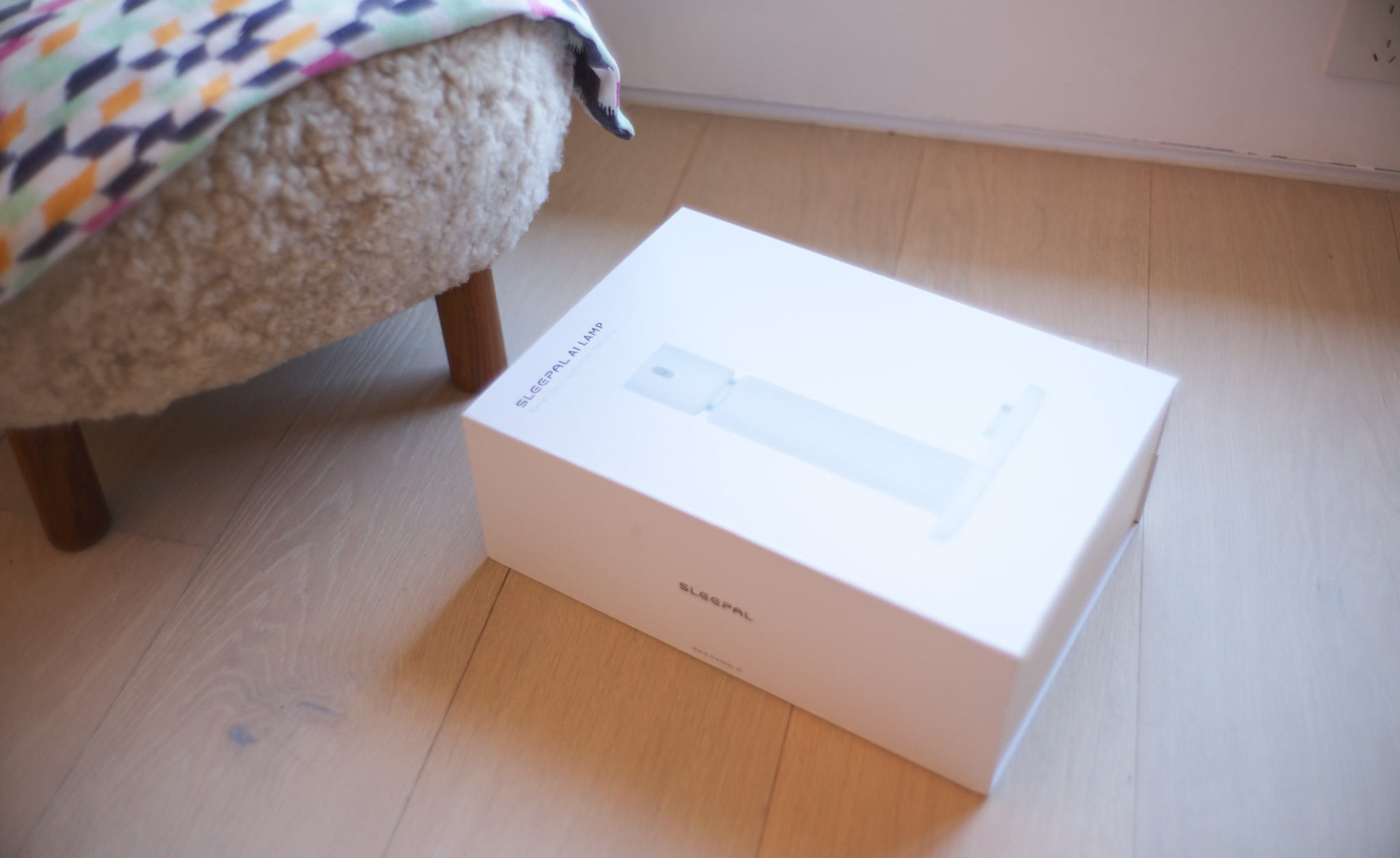
包装盒不错!

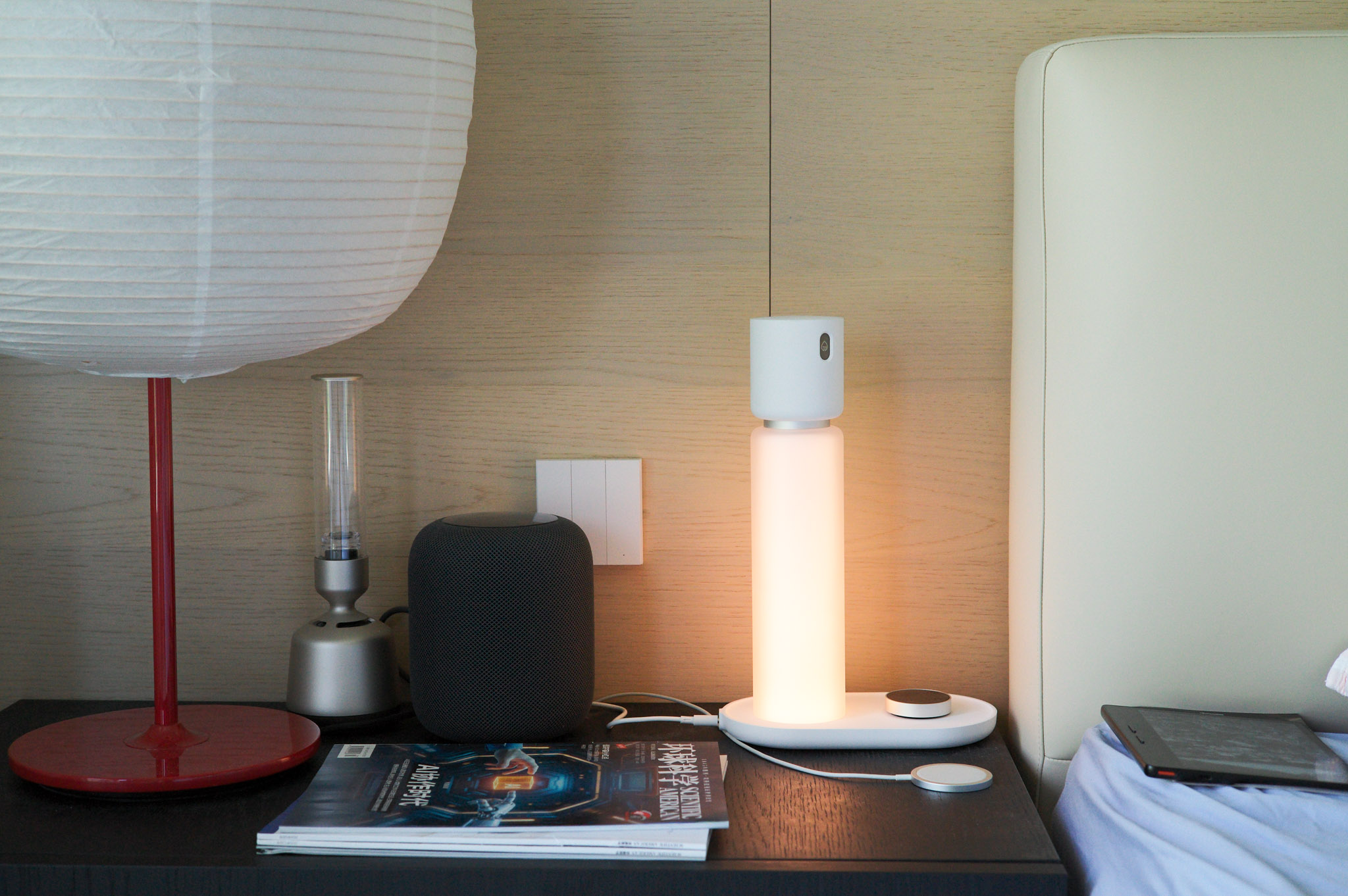
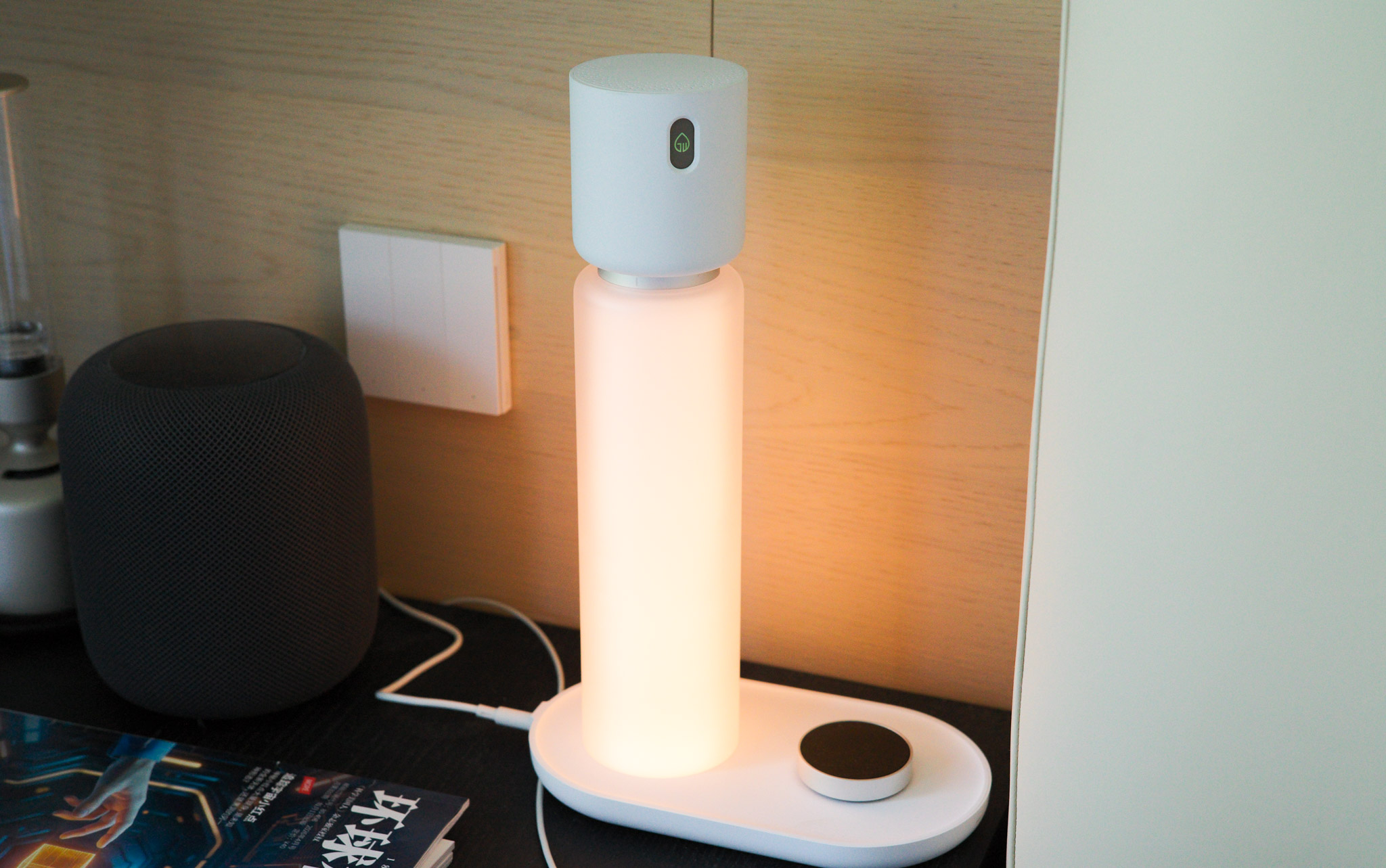
首先说一下 Sleepal AI Lamp

不知道中文名叫啥,睡宝?睡灯?… 睡登?😂

之前 Webto 还在范老师那搬砖的时候参与过这款产品,那时我正被睡眠问题困扰,之前听他聊起来就非常感兴趣:

  • 放在床头,不需要佩戴,即可像 Apple Watch 一样跟踪睡眠。
  • 睡眠分析:通过手机的数据结合 AI 给出睡眠的改善建议。(最早我记得是说基于 CBTi,这部分还没体验到。)
  • 哄睡功能和无痛唤醒,具有 RGB 氛围灯和白噪音音箱。

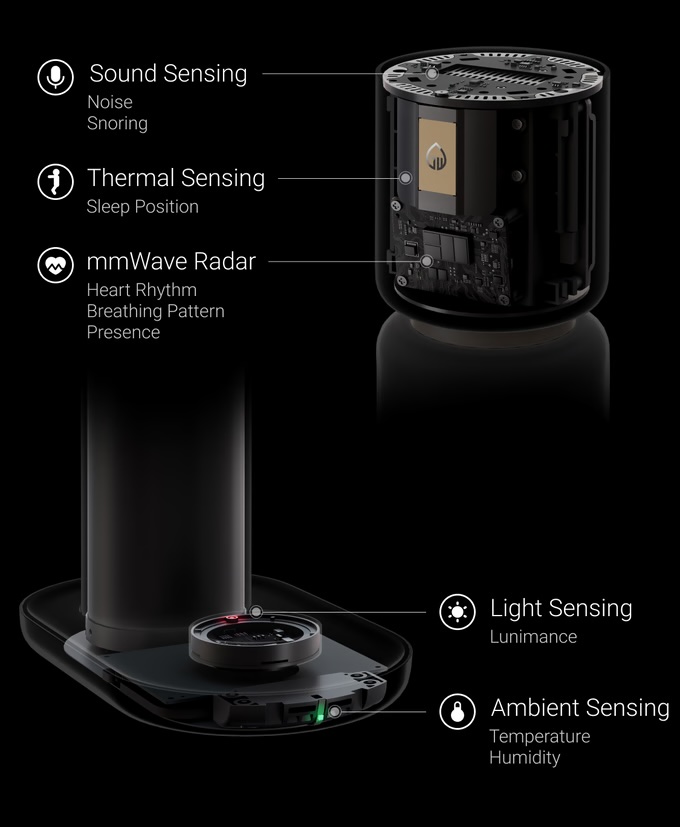
具体的原理是通过配备的毫米波雷达点阵热阵列传感器声学传感器来跟踪身体数据,同时通过收集环境光温湿度信息评估睡眠环境。

“MI Style” 的设计风格

我拿到的测试版,实际用起来的感受就是睡觉不用佩带 Apple Watch,也能拿到和 Apple Watch 一样的睡眠数据了,数据也可以同步到 Apple Health。准确度上我感觉和 Apple Watch 差不多,同时会提供一些比 Apple Watch 更详细一些的维度,比如睡姿、睡眠环境分析等。我测试的重点主要是 HA 连动,更详细的功能介绍可以去看产品的众筹页面官网

Sleepal 传感器图 via KickStarter
传感器原理图,图源 KickStarter

首个可以接入 HA 的非接触入睡传感器

先加足够定语叠个甲,因为接触式的似乎有 Withings Sleep 以及个别自制方案。非接触式做到 Apple Watch 精准度的完整产品应该是头一个?
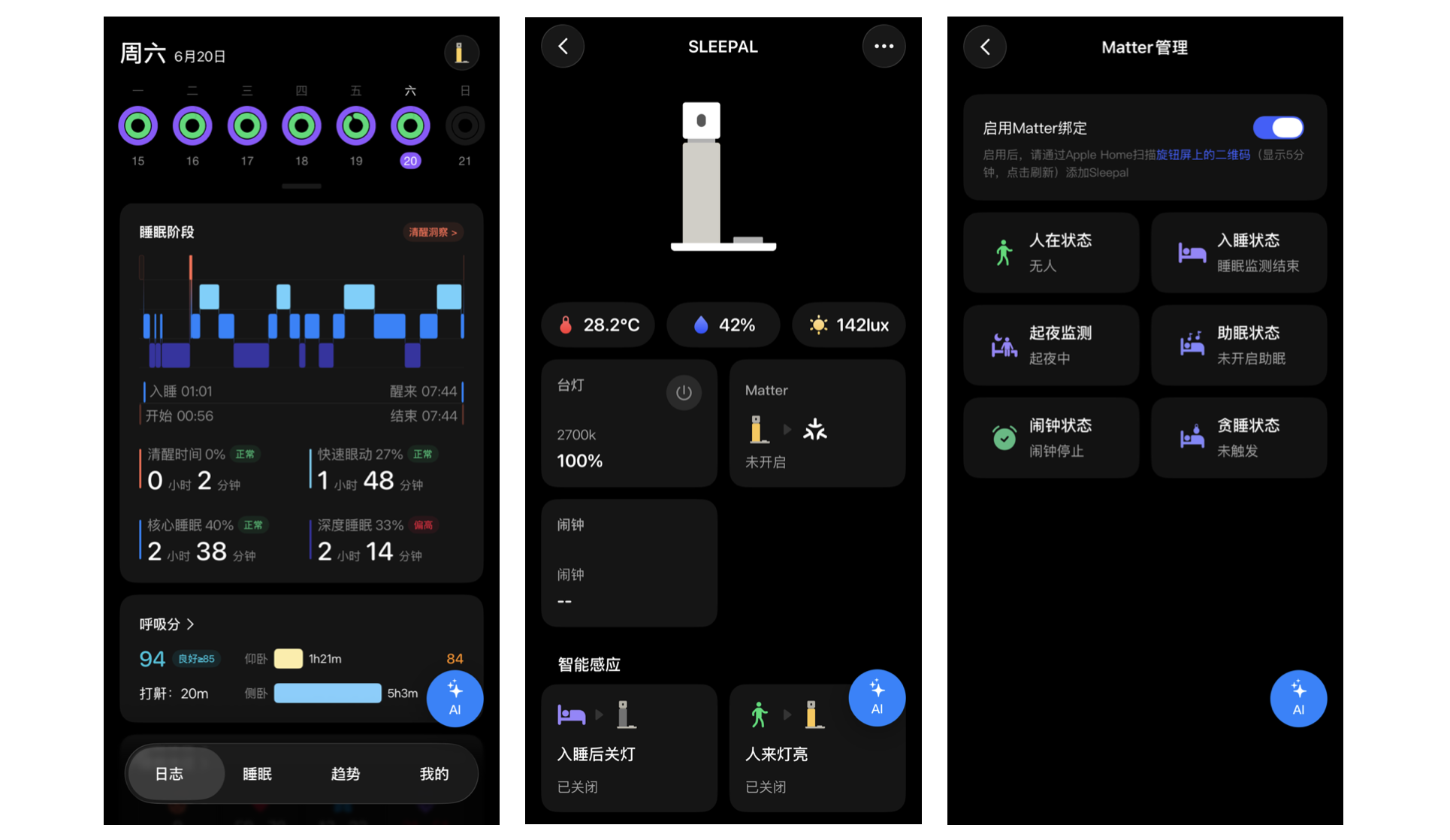
睡的还行,但好像暴露了昨晚打鼾的事实好羞耻… 😳

Sleepal 支持 Matter,可以通过 Matter 方式接入 HomeKit 和 Home Assistant。具体方式是通过 Sleepal App > 我的 > 我的 Sleepal > Matter ,打开配对即可开启。因为目前 Matter 功能还在内测,所以传感器还没有整理,目前可以得到有效的 HA 实体:

  • 一个light实体:控制 Sleepal 的灯光,目前支持亮度、冷暖调节,RGB 的部分还没有接入。
  • 一组binary_sensor实体:入睡状态、在床状态、起夜监测、助眠状态、闹钟和 Snooze,以及还有一些不知道作用的实体
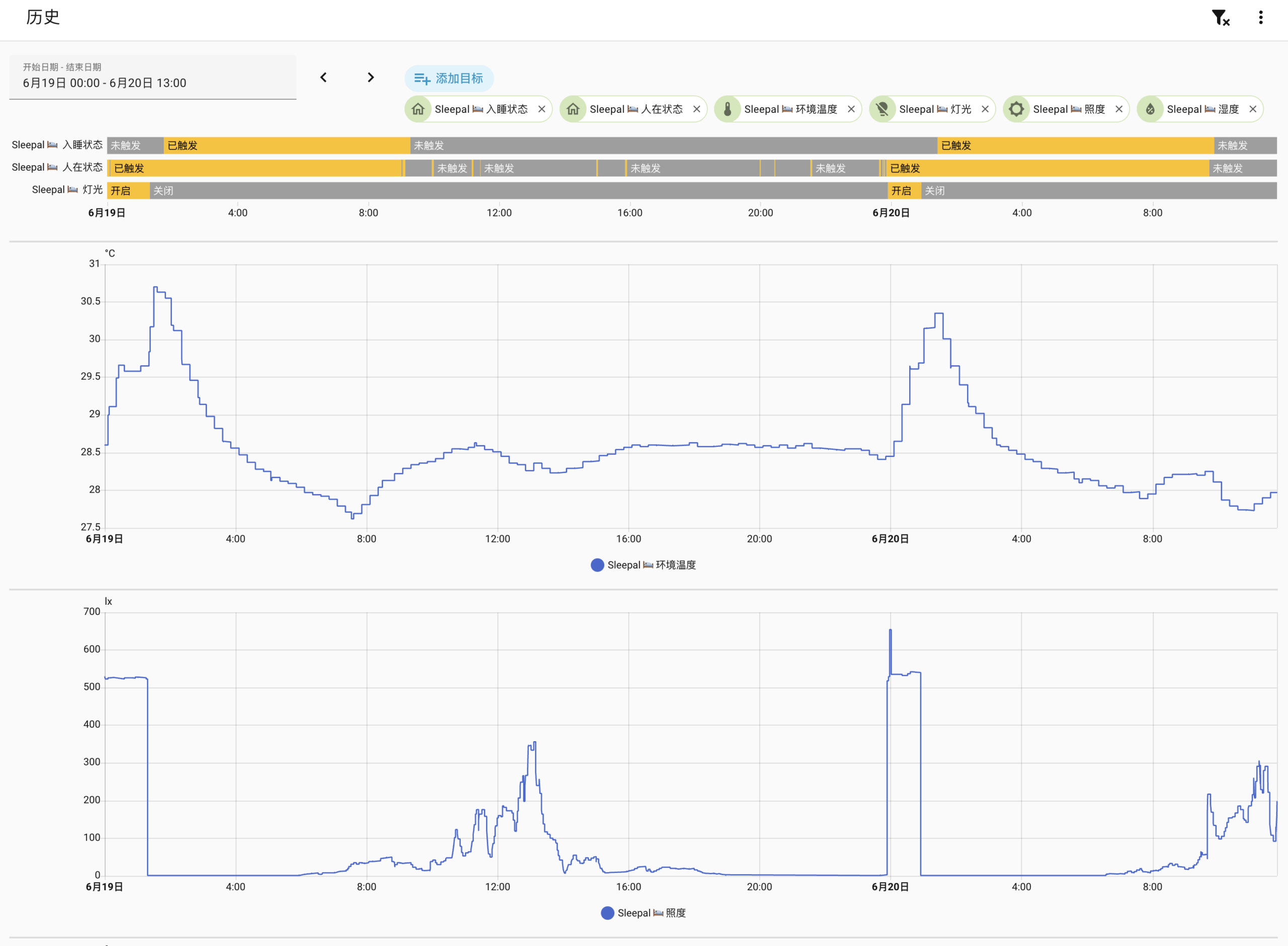
  • 一组sensor实体:环境温度、湿度、照度

Matter 进 HomeKit 时,表现为灯光和一组人在传感器
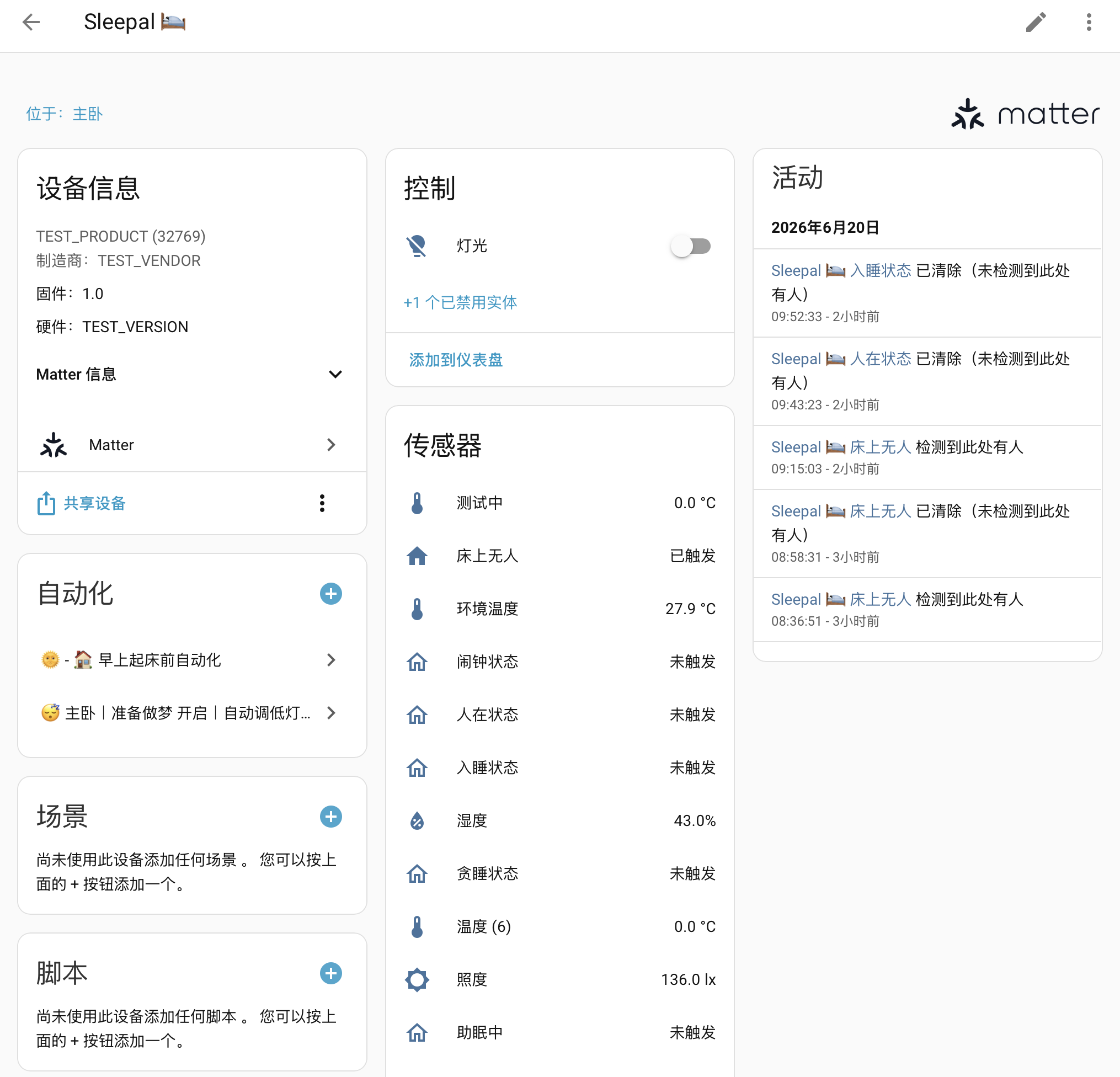
目前 Matter 与 HA 的开发还比较早期,可以看到 Vendor 和 Device Name 还是 TEST

目前对我比较有用的实体就是入睡状态在床状态

入睡传感器,是一个非常有用的自动化 Trigger!

一天最重要的生活场景转化发生在卧室,我的卧室就有非常多的自动化,它们围绕着入睡与醒来。比如入睡前播放助眠音乐,调暗卧室灯光,开启环境家电与卧室外的监控摄像头。或者醒来时开启窗帘,调整灯光场景等。

其中一些场景可以主动触发(如语音指令或按钮),或者做基于时间触发的自动化。但一些场景就比较麻烦,比如睡着后关闭助眠音乐 – 因为你无法在睡着的时候告诉 HA 你睡着了 >_<!

之前有关人的状态就只有人在传感器与运动传感器,它们都无法分辨入睡状态,有了入睡/醒来状态,思路一下就打开了。分享几个我最近用的有趣的场景。
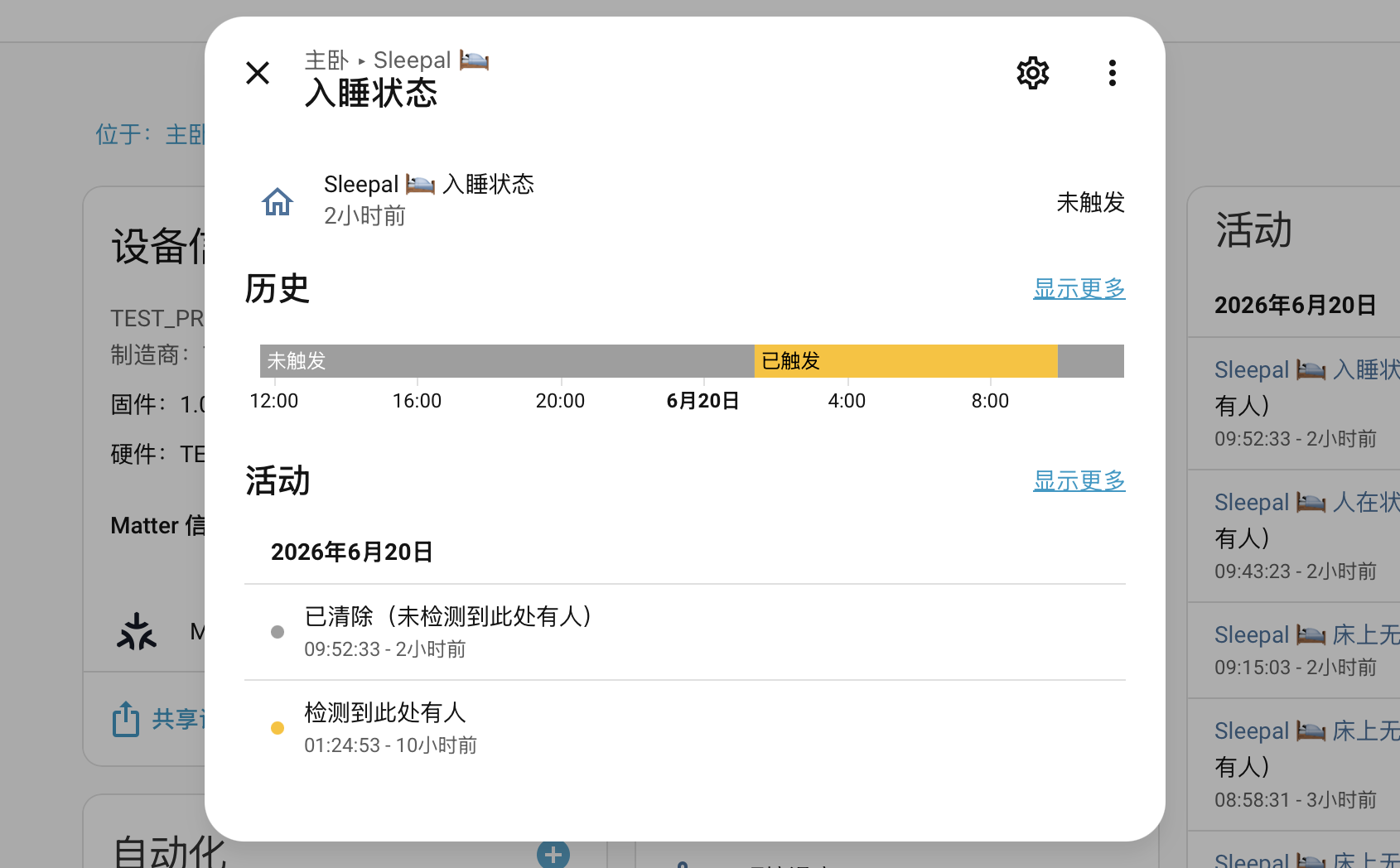
Sleepal 入睡传感器 HA 截图
入睡 / 醒来 状态的二元传感器

💤 睡着后,关闭 🎵助眠音乐,关闭 💡主卧灯光

之前失眠耳鸣给自己找到的哄睡办法是 HomePod 播放助眠音乐,同时主卧将灯光调到舒适的暗调。通过一个倒计时逐渐调低音量和灯光。Time Based Rule 的问题就是有时没睡着音乐停了,或者睡着了又给吵醒了。入睡传感器完美解决了这个问题。
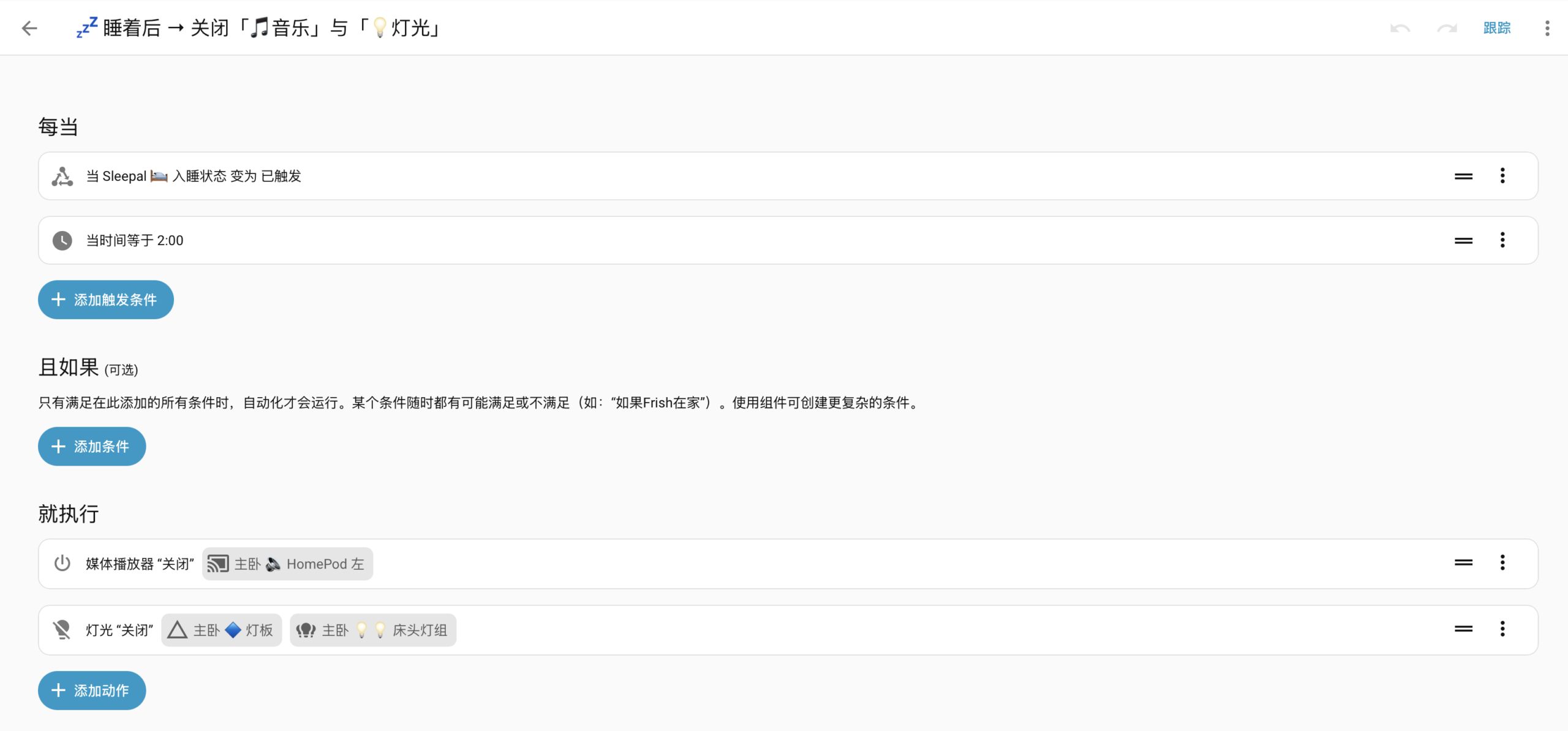
 睡着后,关闭 助眠音乐,关闭 主卧灯光 Home Assistant 截图
推荐我一直用的一个 Apple Music 助眠歌单:Sound Bath 非常好睡…
再推荐一下我的 Nanoleaf 木纹奇光板吧!我用它模拟睡前摇曳的烛火氛围。

💤 入睡后,开启摄像头。🛏️ 起夜 或 🌞醒来时,关闭摄像头

卧室外有几个小米摄像头做出差看家。有了入睡检测后,可以在睡着后也自动开启。醒来时关闭,避免拍下衣衫不整的自己 😳。
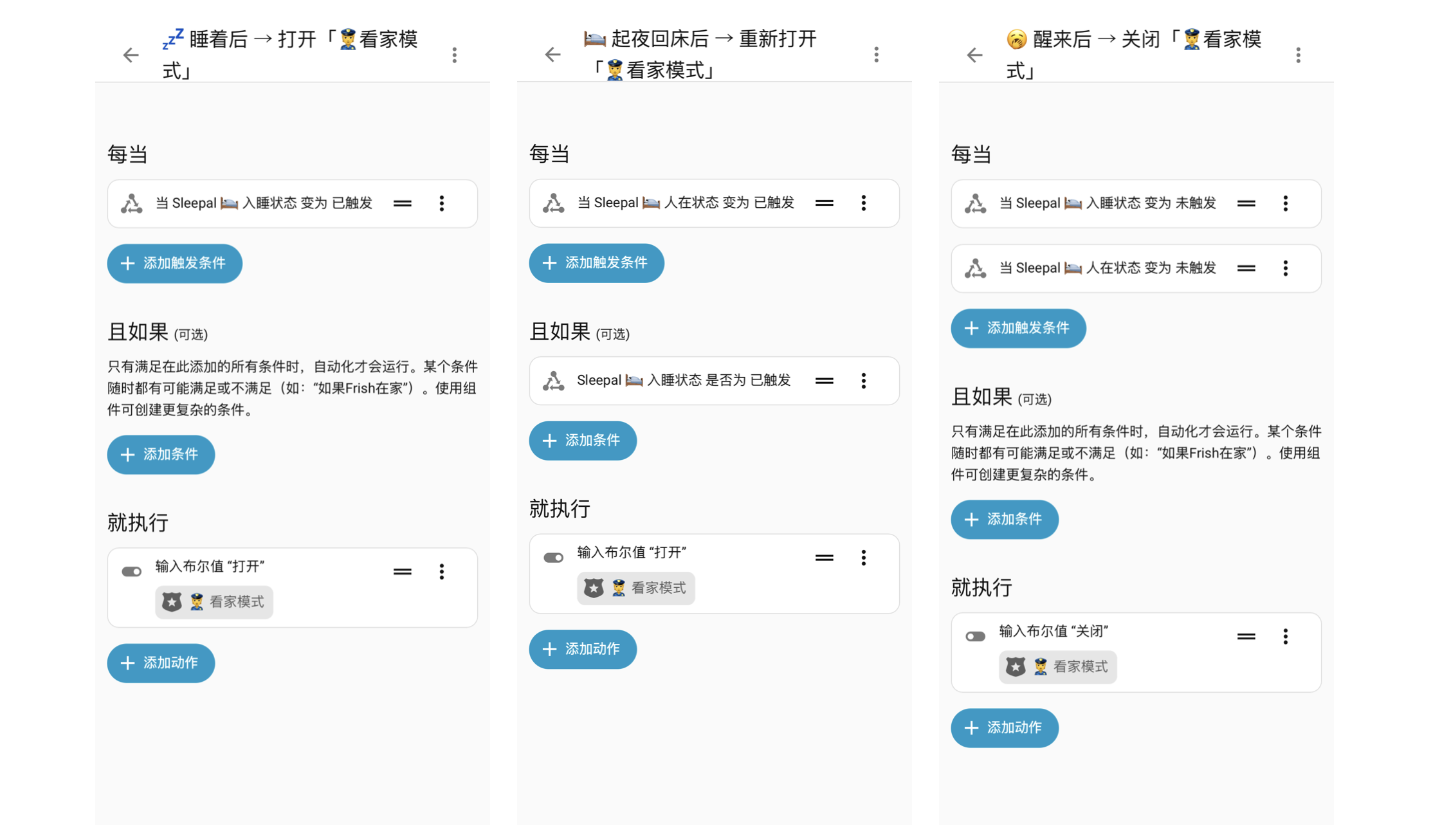
看家模式的脚本,会打开卧室以外的所有摄像头,并给手机发送通知已告知摄像头打开了。

🌞 起床后,关闭环境电器,自动开灯

原来我的主卧新风、加湿器与空调都是基于定时关闭的,现在可以时间更酷的自动化。我的厨房和餐厅是我早起洗漱后第一个要去的地方,我新家了一个自动化:起床后,如果阴天的话,帮我开启餐厅的射灯。新的一天还是要有一个明亮的开始!
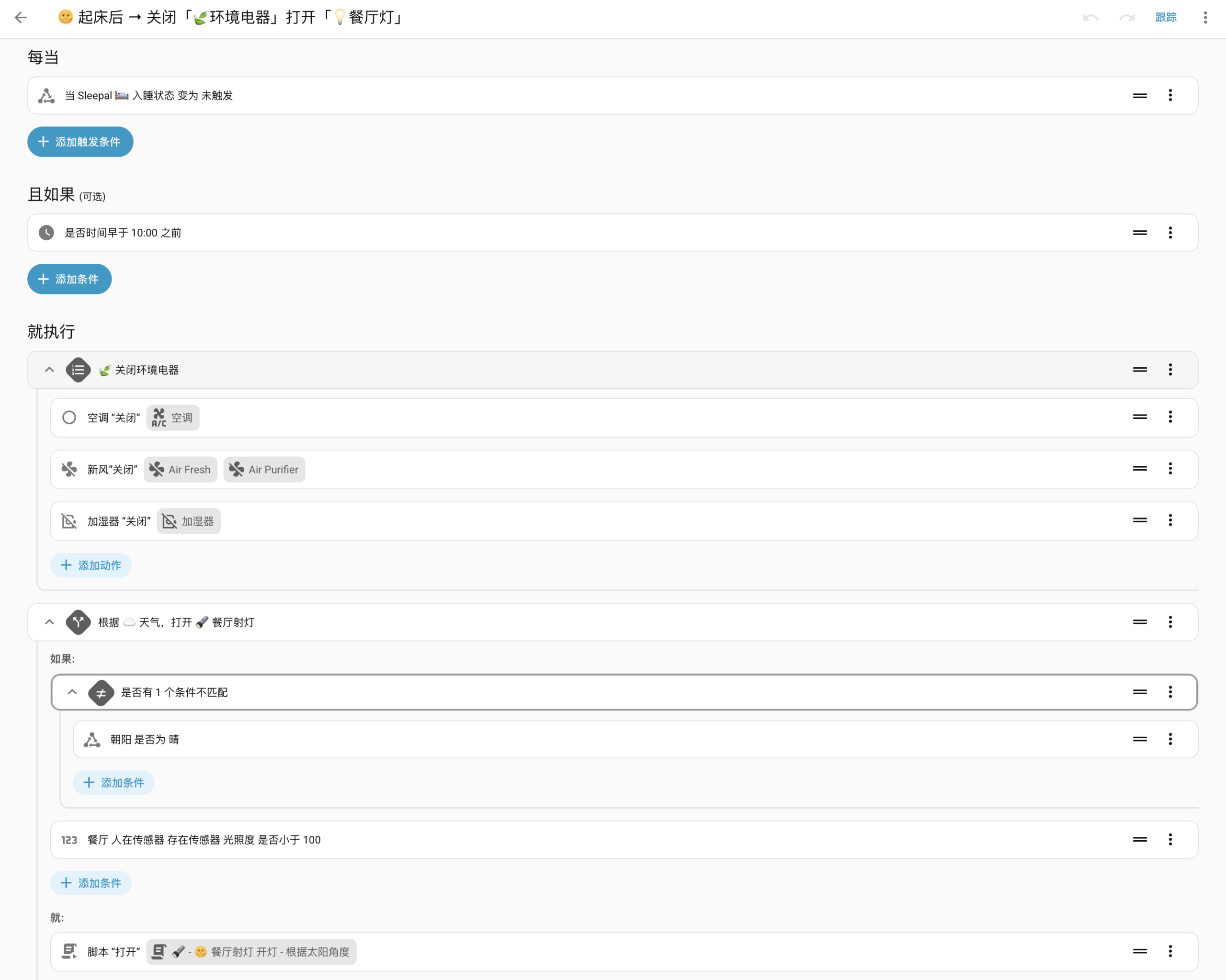
脚本说明:我餐厅四个角有 4 盏射向天花板的,我让它们根据太阳的入射角sensor.sun_solar_azimuth 来独立调整亮度,让光源模拟真实太阳光的方向,以实现更好的清晨唤醒效果。✌️

variables:
  solar_azimuth: "{{ states('sensor.sun_solar_azimuth') | int}}"
  is_evening: >-
    {{ ( solar_azimuth >= 0 and solar_azimuth < 90 ) or ( solar_azimuth > 270
    and solar_azimuth < 360 )}}
  light_1_brightness: "{{ ((solar_azimuth - 270)/180) | abs if is_evening else 0 }}"
  light_2_brightness: "{{ (1 - light_1_brightness) | abs if is_evening else 0 }}"
  light_3_brightness: "{{ 0 if is_evening else ((solar_azimuth - 90) / 180) | abs}}"
  light_4_brightness: "{{ 0 if is_evening else (1 - light_3_brightness) | abs }}"

更多好玩的可能性…

还有更多的可玩之处,还没有来得及实验,准备旅行回来试试。比如:

  • ❄️ 空调控制:根据入睡时长动态调整温度风速。Sleepal 的温度传感器离你最近,所以也可以代替空调自身的温度传感器,实现更接近体感的空调温控。加湿器同理。
  • 💡夜灯模式:起夜离床时,提前打开卫生间夜灯,甚至提前掀开可红外遥控的马桶盖(如 Toto 的 CES802CS),躺床后自动复原,实现更前置灵敏的夜间卫生间整备。
目前的内测版上随着 Matter 接入 HA 的实体有好几个保留项未被定义,不知道未来是否会开放更多。心率呼吸应该是在设备端比较容易,睡眠评分可能是在 app 端生成,不知道是否能够同步 HA。它们能够开放的话,甚至可以通过睡眠质量来进行自动化控制,比如“睡的不好的话,早餐 BGM 自动挑选更轻松的唤醒歌单”。

总之,这是一个非常好玩的产品,也是目前我最能接受的睡眠监测的形态。同时可以带给我很多关于 Home Assistant 控制的新灵感和新思路。产品据说已经开发三年,团队也是「小米人在传感器」的开发者,非常靠谱。目前众筹中,应该可以邮国内,欢迎支持一下范老师哇。
  • 年初还说今年认真写写博客,一转眼好几个月没更新。开始更起来吧… 😭

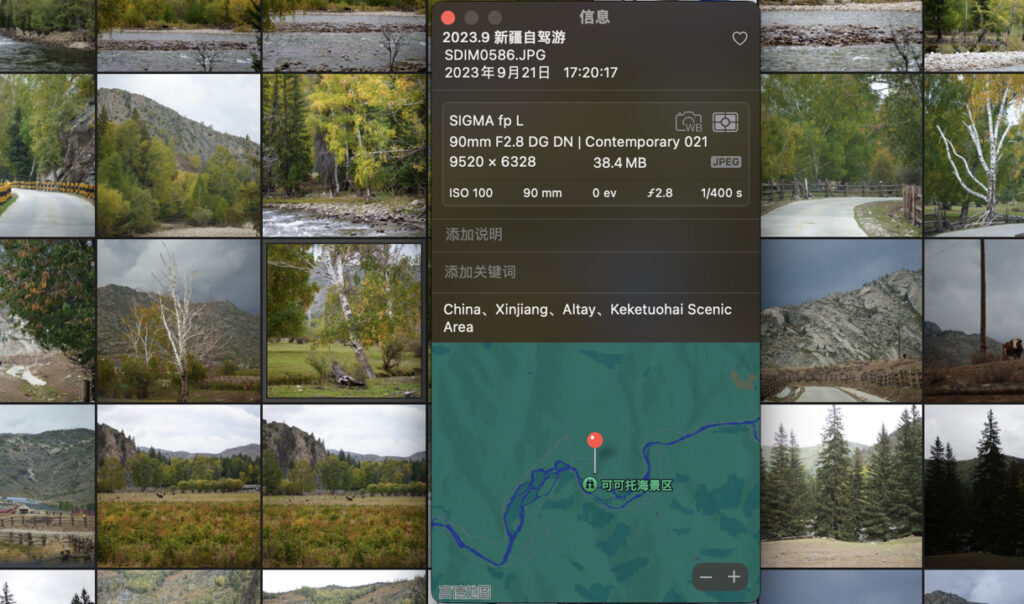
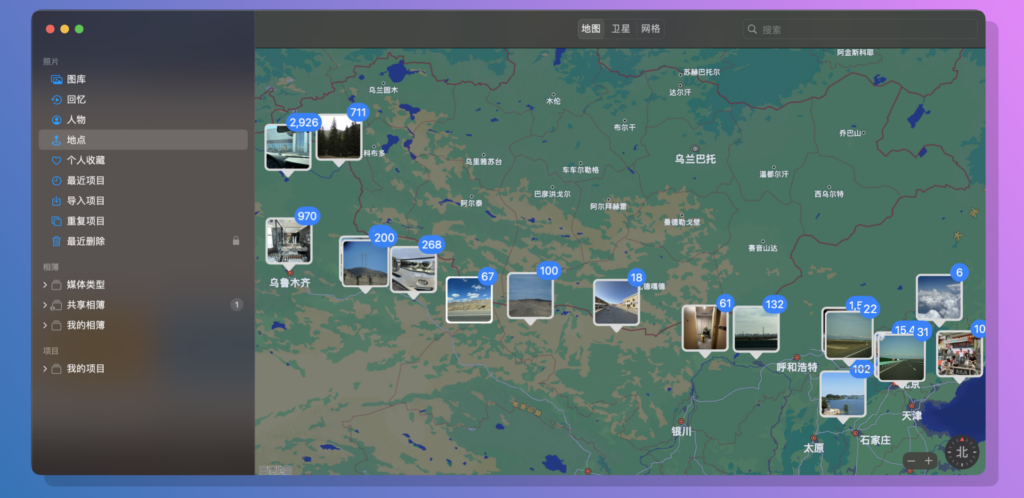
    前几天粗算了一下,到目前为止今年大概有两个月以上的时间都在旅行,今年使用相机拍摄的照片数量几乎赶上了过去两年。开始用 4TB 的 iCloud 之后,我开始将我所有的照片都放在 iCloud,这样的好处是让照片不再成为硬盘上一个吃灰的文件,而是可以通过 Memories 功能或者 Widgets 随时查看。

    我使用相机比手机拍摄数量多很多,然而手机的照片自带 GPS 坐标信息,而数码相机的通常没有,这样 Memories 在生成回忆时,或者我基于位置(Location)来回看照片时非常不方便。

    所以今年上半年,我就开始研究如何最快的方式为数码相机拍的照片,无论是 jpeg 还是 RAW 文件的 EXIF 添加 GPS 信息。

    为数码相机照片添加 GPS 信息

    在我搜索的时候,已经有很多解决方式,包括为相机添加外置硬件、使用 iOS 端的专用 App 记录,再通过 exiftool 写入照片。我自己也曾经尝试了一段时间使用 iOS 自带的健身 App 记录徒步路线,再导出 .gpx 轨迹信息。甚至一度打开 XCode 准备自己写一个 App 解决这个问题。然而最麻烦的是在记录 GPS 信息的时候,都需要主动开启 — 而很多时候你又会忘记这件事情。

    今天我来介绍一种最方便的方法:

    在手机记录轨迹:

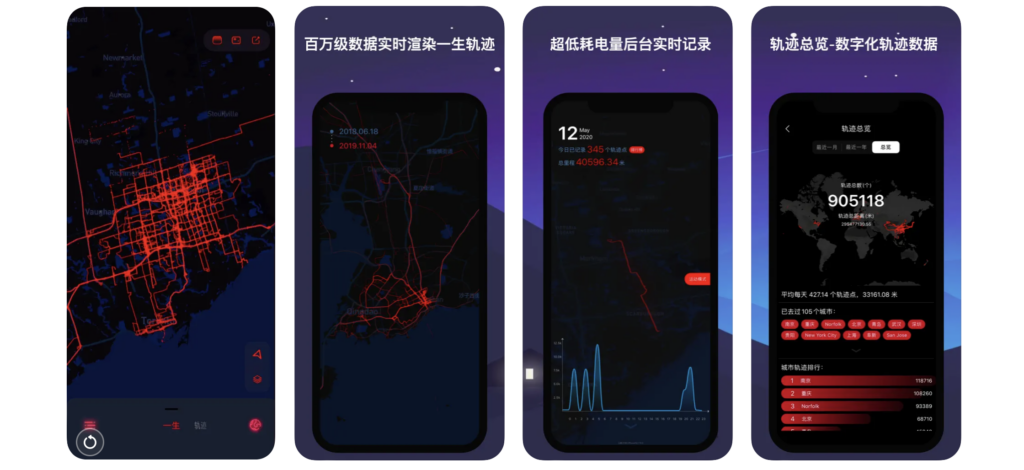
    目前最方便的方式是使用一生足迹App。这个 App 可以在后台自动记录 iPhone 的轨迹信息,也支持读取 iPhone 图库已有照片的 GPS 信息 — 也就是无需手动开启记录。它同时支持将所有轨迹信息导出为 .csv 文件,将数据私有化,这为后面做照片匹配提供了基础。

    一生足迹 App Store 截图

    在 Mac 端匹配:

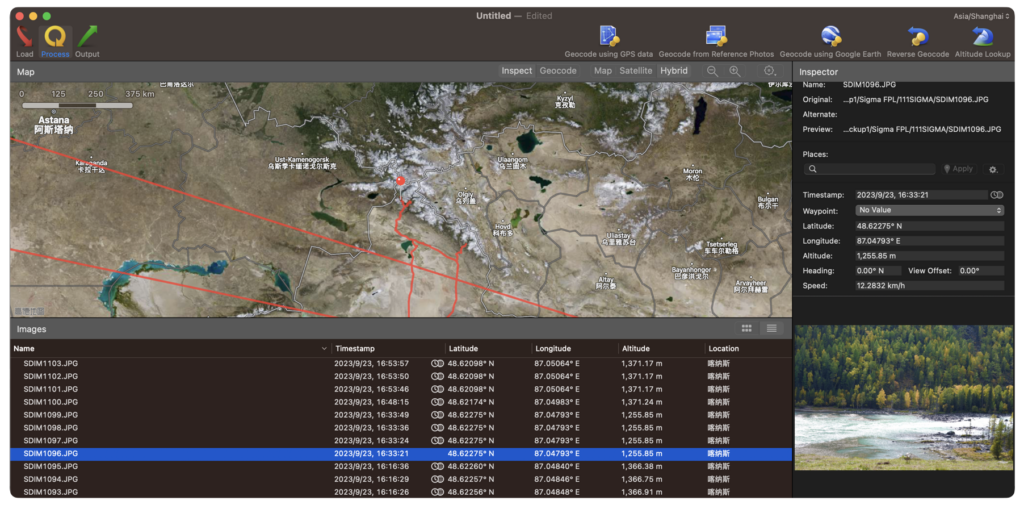
    目前我找到最好用的是一款叫 HoudahGEO 的 App,它支持导入 .csv / .gpx,同时通过时间戳批量匹配坐标,以及批量编辑 EXIF,它也支持操作 Lightroom 与 iCloud 图库。整个流程也非常简单,导入 .gpx / .csv,自动匹配,批量导出写入 EXIF。

    注意,它是一款付费软件,大概 291 人民币,同时需要安装 java runtime。

    HoudahGEO 截图

    如果你使用 iPhone 自带健康 App 导出的 .gpx 健身轨迹信息,那么可以被 Houdah 直接使用。而如果你使用「一生足迹」App 导出的 .csv 文件,则会遇到一些小问题:因为这个 .csv 文件的时间列格式为 UTC 时间,而 Houdah 只能读取 ISO8601 格式时间戳。不过问题不大,我花 5 分钟通过 chatGPT 写一个简单的 Python 解决:

    // 将一生足迹 App 导出的 .csv 文件中的时间戳信息变更为 ISO 8601 格式
    // 以便 HoudahGEO 可以读取 Track og
    
    import csv
    from datetime import datetime
    
    def convert_timestamp_to_iso8601(timestamp):
        # 将时间戳转换为datetime对象
        dt_object = datetime.utcfromtimestamp(int(timestamp))
        # 将datetime对象格式化为ISO 8601格式
        return dt_object.strftime('%Y-%m-%dT%H:%M:%SZ')
    
    def process_csv(input_file, output_file):
        with open(input_file, 'r', newline='', encoding='utf-8') as infile, \
             open(output_file, 'w', newline='', encoding='utf-8') as outfile:
    
            reader = csv.DictReader(infile)
            fieldnames = reader.fieldnames
            
            if 'dataTime' not in fieldnames:
                print("dataTime列不存在")
                return
    
            writer = csv.DictWriter(outfile, fieldnames=fieldnames)
            writer.writeheader()
            
            for row in reader:
                # 转换时间为ISO 8601格式
                row['dataTime'] = convert_timestamp_to_iso8601(row['dataTime'])
                writer.writerow(row)
    
    # 使用
    input_file = 'backUpData.csv' // 一生足迹 App 导出的 .csv 文件
    output_file = 'newData.csv' // 转换后的 .csv 文件
    process_csv(input_file, output_file)

    最后,导入到 iCloud 图库,你就得到了一张带有地理位置信息的照片记录。✌️

    为数码相机照片批量添加 GPS 信息无评论